Vender online ficou muito mais simples e lucrativo.
Agora, você pode cadastrar seus produtos e criar um checkout totalmente personalizado para sua operação diretamente na SyncPay, eliminando a necessidade de pagar taxas extras para plataformas de terceiros.
Neste guia, vamos te mostrar o passo a passo para configurar seu produto e otimizar suas conversões.
Acompanhe também no Youtube:
1. Iniciando o Cadastro do seu Produto
O primeiro passo é localizar a área de gestão no seu painel.
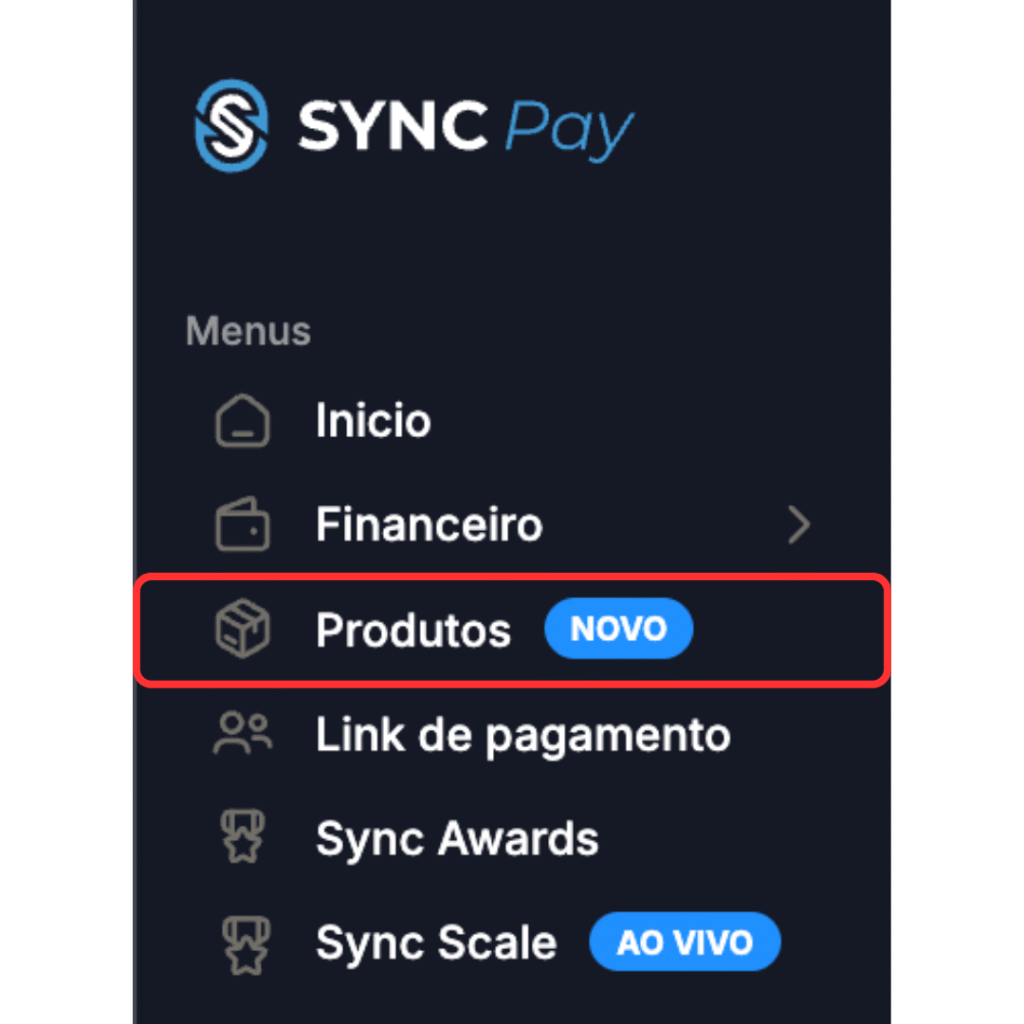
- No menu lateral, abaixo de “Financeiro”, clique na aba “Produtos”.
- Nesta tela, você verá a listagem de todos os seus itens. Para começar, clique no botão “Novo Produto”.
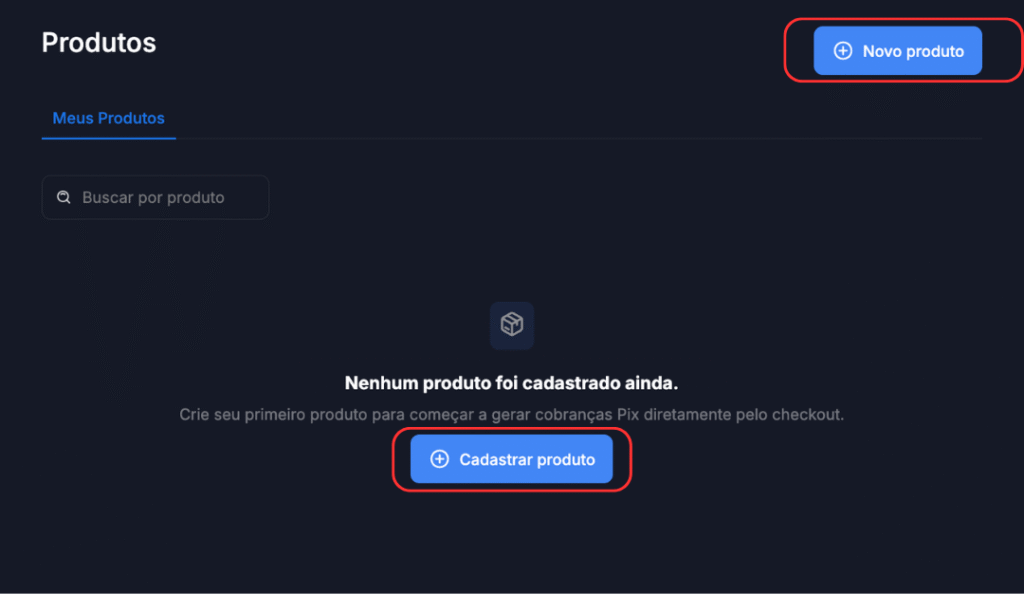
- Defina os detalhes: Dê um nome ao produto (ex: Ebook de Receitas Digitais), defina o valor de venda e selecione a categoria correspondente.
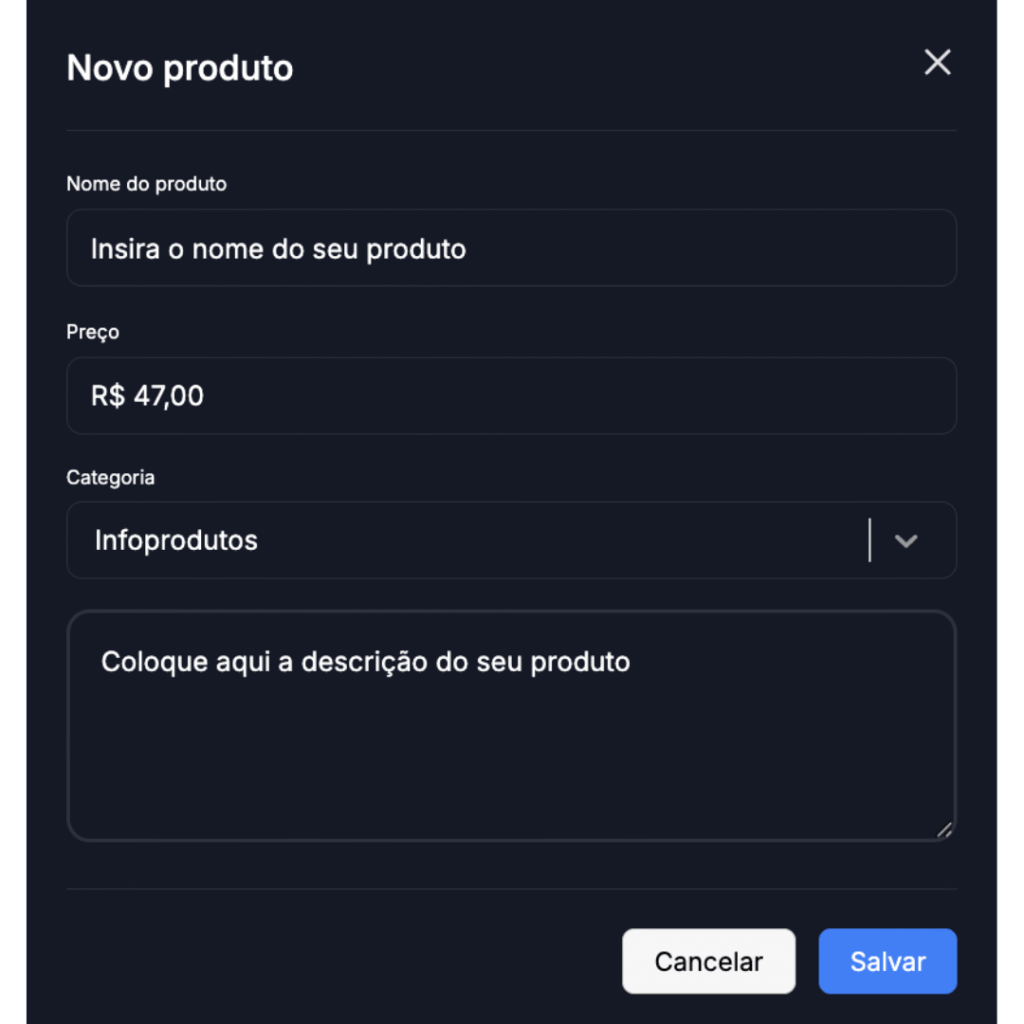
- Descrição: Escreva um texto atrativo que será exibido ao cliente na hora do pagamento. Foque nos benefícios!
2. Gerenciando as Configurações e Entrega
Após criar o produto, você terá acesso a abas fundamentais para o funcionamento da sua operação. A aba “Configurações” é onde você decide como o cliente receberá o que comprou:
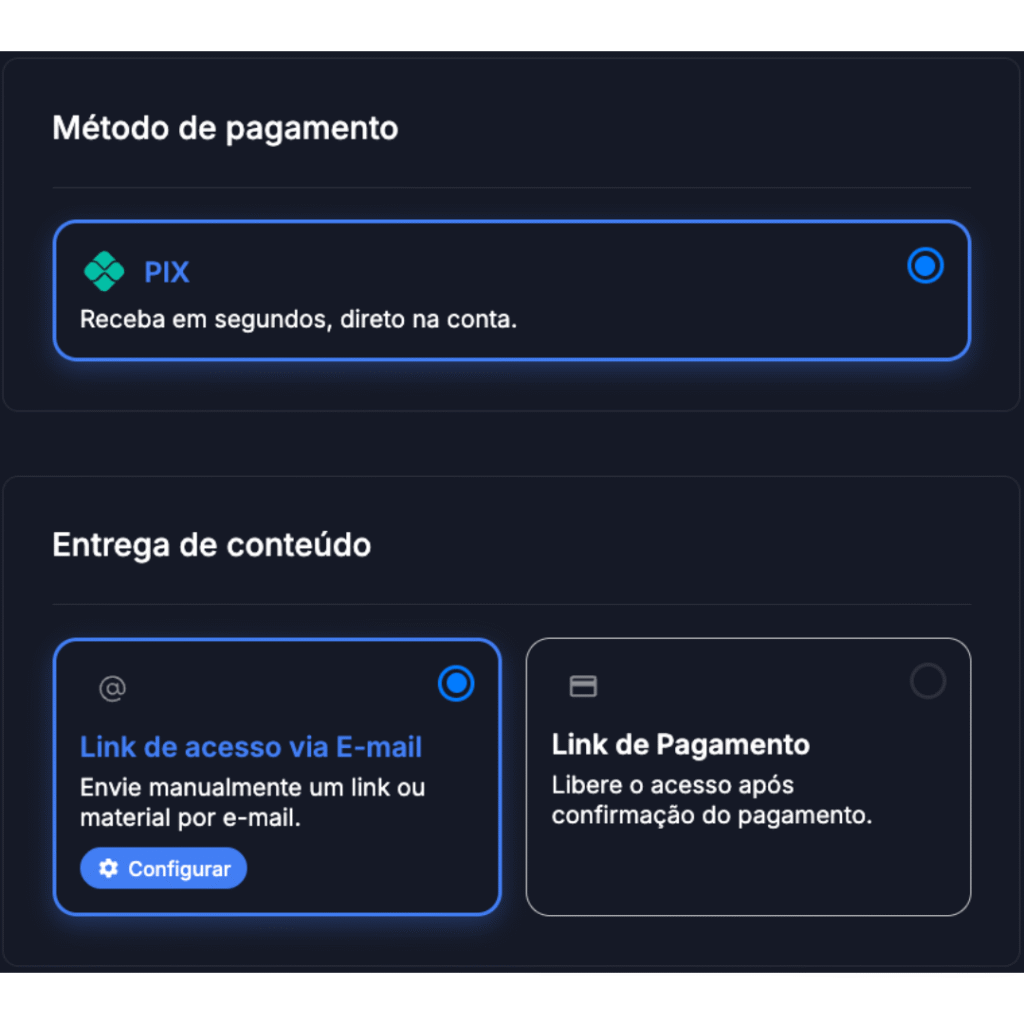
Opção 1: Entrega Automática (Link de acesso via e-mail)
É a opção recomendada para produtos digitais. Você hospeda seu arquivo (no Google Drive, por exemplo) ou usa o link de um grupo de Telegram.
- Importante: Certifique-se de que o link esteja configurado como “público” e não esqueça de incluir o prefixo
https://antes do endereço. Assim que a compra for confirmada, o sistema envia o link automaticamente para o e-mail do cliente.
Opção 2: Entrega Manual (Link de Pagamento)
Se você optar pela função de Link de Pagamento, o fluxo de entrega muda:
- Nesta modalidade, o vendedor fica responsável por localizar a venda aprovada dentro do painel de transações da SyncPay.
- Utilizando os dados de contato deixados pelo cliente no checkout, você deverá realizar a entrega manual do conteúdo ou serviço.
3. Personalizando o seu Checkout de Alta Conversão
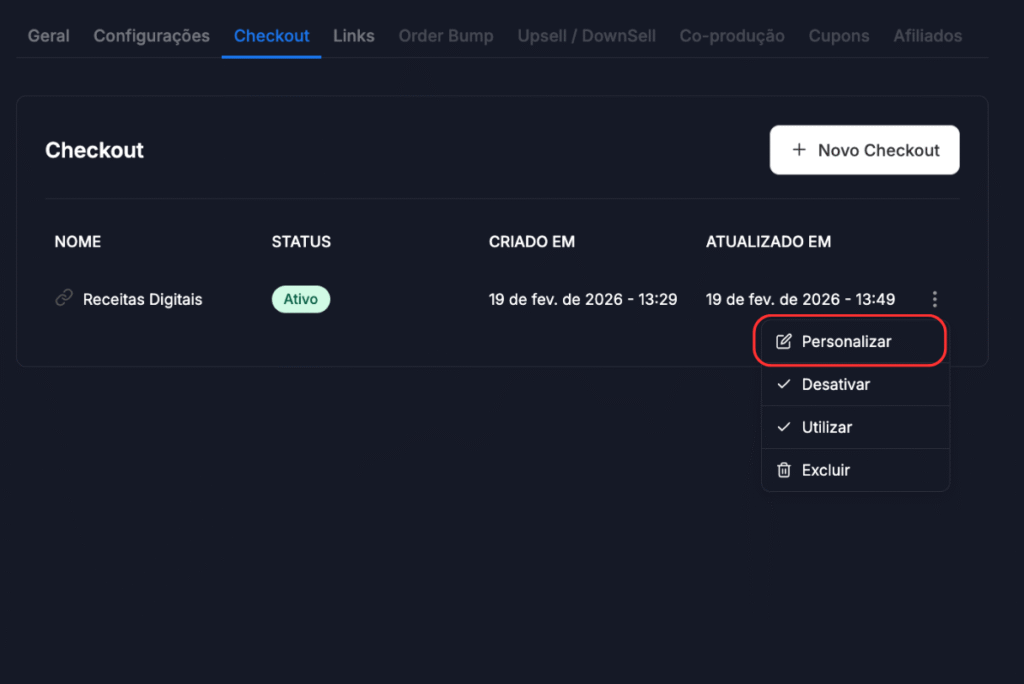
A SyncPay permite que você crie múltiplos checkouts para realizar testes A/B. Para começar, vá em “Criar checkout”, dê um nome a ele, clique nos três pontinhos ao lado e selecione “Personalizar”.
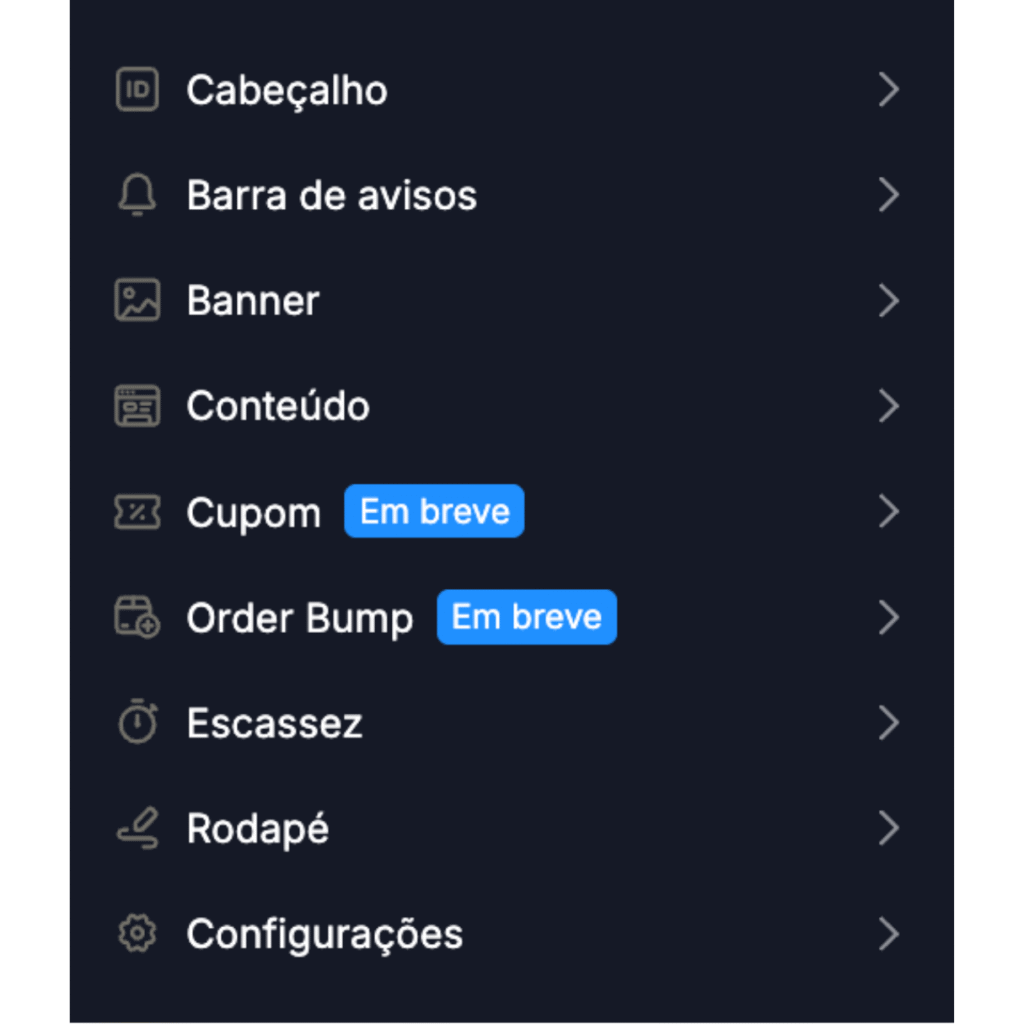
Cabeçalho e Identidade Visual
- Logo: Faça o upload da sua marca e escolha o alinhamento (esquerda, direita ou centralizado).
- Favicon: É o ícone que aparece na aba do navegador. Personalizá-lo traz mais profissionalismo à sua página.
- Ícone de Compra Segura: Ative este selo para aumentar a confiança do comprador.
Elementos de Conversão (Banners e Gatilhos)
- Barra de Avisos: Ative uma mensagem no topo (ex: “Frete Grátis” ou “Desconto expira em breve”).
- Banner: Ative um banner principal com a resolução recomendada de 728x90px.
- Escassez: Ative um contador regressivo para mostrar quanto tempo resta para a oferta acabar.
- Conteúdo e Rodapé: Escolha entre bordas arredondadas ou quadradas e defina quais informações legais ou de suporte aparecerão no rodapé.
4. Configurações Finais e Publicação
Na última parte da edição do checkout, você ajusta detalhes técnicos:
- Preferências: Escolha a fonte, idioma e moeda.
- Dados do Cliente: Defina se deseja solicitar obrigatoriamente o CPF e Telefone.
Acessando seus Links de Venda
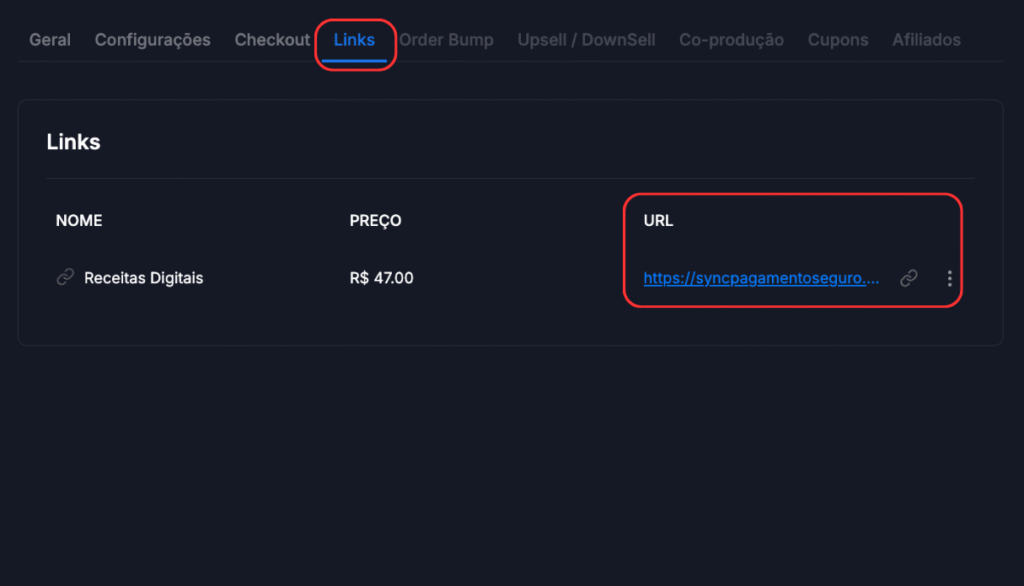
Com tudo pronto, vá até a aba “Links”. Lá você encontrará a URL do checkout que definiu como “Ativo”. Basta copiar e enviar para o seu cliente ou inserir nos botões da sua página de vendas.
Conclusão
Personalizar o seu checkout na SyncPay é o caminho mais rápido para aumentar seu faturamento e profissionalizar sua marca.
Seja com entrega automática ou manual, você tem o controle total da jornada do seu cliente.