
Lançamos o Upsell e o Downsell no checkout nativo da SyncPay com o objetivo de aumentar ainda mais o quanto nossos sellers podem lucrar com o nosso checkout, sem precisar redirecionar os leads para outras páginas.
Tudo acontece dentro do mesmo fluxo de compra, de forma rápida, integrada e sem fricção.
Nessa leitura, você vai entender o que é cada uma dessas estratégias e aprender o passo a passo completo para configurá-las dentro do seu painel SyncPay.
O que é Upsell?
O Upsell é uma estratégia de vendas em que, no momento da compra, o cliente recebe uma oferta complementar ou um upgrade do produto que está adquirindo.
A ideia é aumentar o ticket médio da venda, oferecendo algo de maior valor ou que potencialize o resultado do produto principal.
Na prática, é aquele “que tal levar também?” feito no momento certo: depois que o cliente já decidiu comprar e demonstrou intenção real de pagamento.
O que é Downsell?
O Downsell é o plano B do upsell.
Quando o cliente recusa a oferta de upsell, em vez de simplesmente seguir adiante, você apresenta uma oferta alternativa, geralmente de menor valor ou com condições mais acessíveis.
Essa estratégia evita que você perca a oportunidade de oferecer algo a mais e ainda aumenta as chances de conversão de uma segunda venda dentro do mesmo fluxo.
Como configurar um Upsell no meu checkout na SyncPay?
Antes de começar, é importante saber que para configurar um upsell você precisa já ter o seu produto principal cadastrado.
Caso ainda não tenha um produto cadastrado, clique aqui para assistir ao nosso tutorial de como criar um produto e montar o seu primeiro checkout.
Além disso, os produtos que serão usados como upsell e downsell também precisam estar criados e devidamente configurados (com entrega do material, links, etc.), já que eles serão selecionados como ofertas dentro do produto principal.
Com tudo pronto, siga o passo a passo:
Passo 1: Acesse as configurações do produto principal
Entre no painel da SyncPay e vá até o produto principal onde o checkout será utilizado.
Clique no botão de três pontinhos ao lado do produto e, em seguida, clique em “Editar”.
Passo 2: Navegue até “Upsell / Downsell”
Dentro do menu de configurações do produto, navegue até a opção “Upsell / Downsell”.
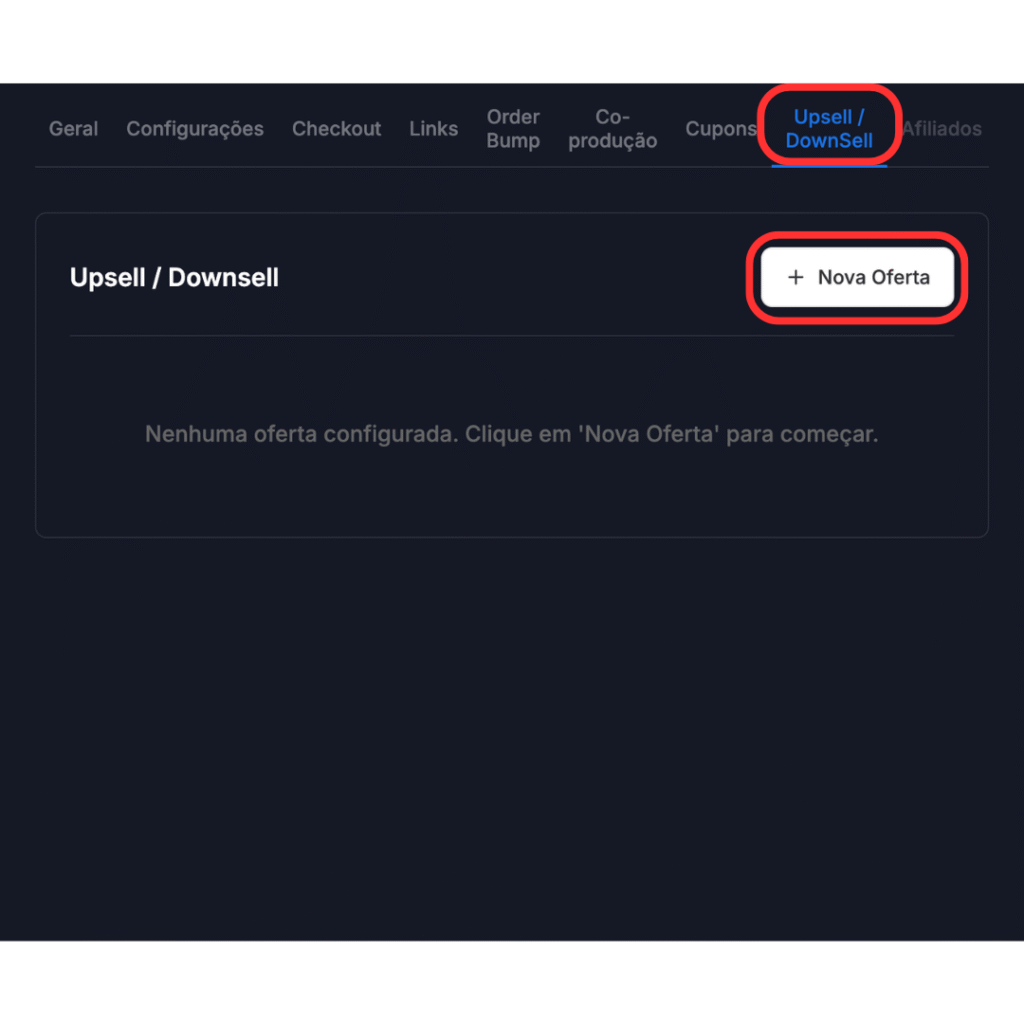
Passo 3: Crie uma nova oferta
Clique no botão “Nova Oferta”. Você será redirecionado para a tela “Configurar Oferta (Pré-Checkout)”.
Passo 4: Ative a oferta antes do pagamento
Nessa tela, ative o botão “Ativar oferta antes do pagamento”.
Esse é o gatilho que faz com que a oferta apareça no momento certo do fluxo de compra.
Passo 5: Selecione o produto de Upsell
Em “Produto Upsell (Oferta)”, selecione o produto que você cadastrou previamente para ser utilizado como sua oferta de upsell.
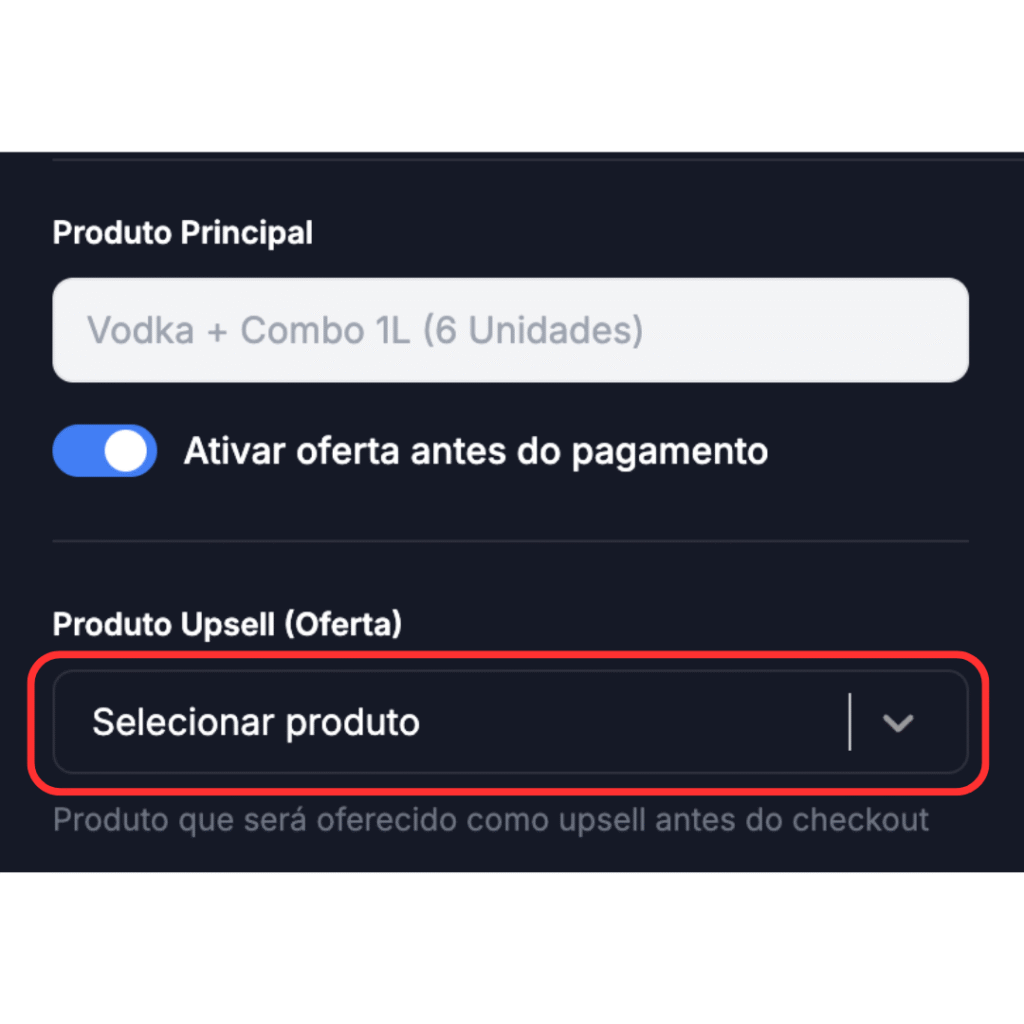
À direita da tela, você verá uma pré-visualização de como a oferta será exibida ao cliente.
Passo 6: Salve a configuração
Clique em “Salvar” e pronto: seu upsell está configurado.
Ele será exibido no checkout logo após o cliente preencher seus dados e clicar no botão para finalizar a compra, funcionando como uma oferta complementar dentro do mesmo fluxo.
Como configurar o Downsell
A boa notícia é que o downsell é configurado na mesma tela em que você acabou de configurar o upsell.
Ou seja, em poucos cliques você já deixa as duas estratégias rodando em conjunto.
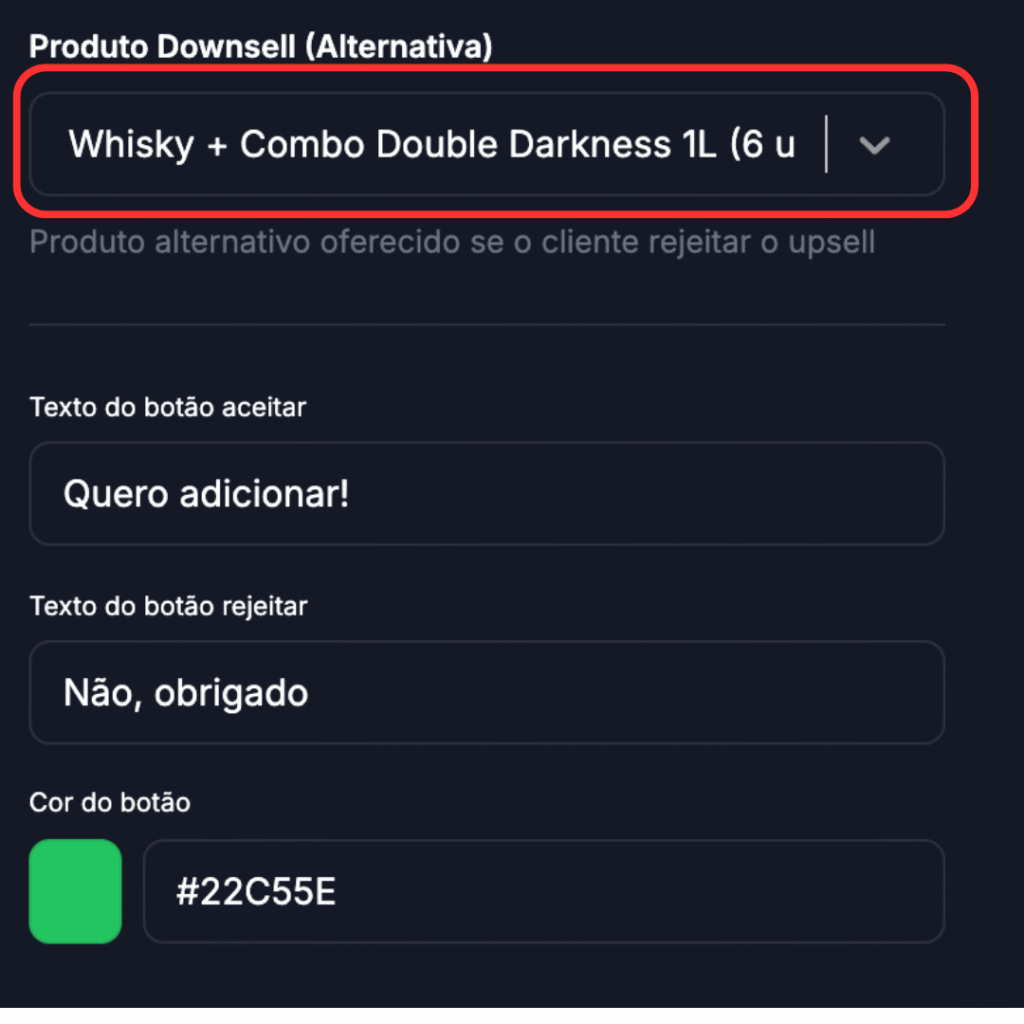
Passo 1: Localize “Produto Downsell (Alternativa)”
Ainda dentro da tela “Configurar Oferta (Pré-Checkout)”, role até encontrar o campo “Produto Downsell (Alternativa)”.
Passo 2: Selecione o produto de Downsell
Selecione o produto que você criou para ser utilizado como oferta de downsell.
Assim como no upsell, você poderá conferir como ela ficará na pré-visualização ao lado.
Passo 3: Salve
Clique em “Salvar” para confirmar a configuração.
A partir desse momento, a oferta de Downsell será exibida automaticamente para o comprador caso ele recuse a oferta de upsell, no instante em que estiver concluindo a compra novamente.
Ou seja, você tem duas chances de aumentar o ticket dentro de uma única jornada de checkout.
Conclusão
Com o Upsell e o Downsell ativos no checkout nativo da SyncPay, você transforma cada venda em uma nova oportunidade de faturamento, sem precisar redirecionar o seu cliente para fora do fluxo e sem depender de páginas externas.
Configure suas ofertas hoje mesmo e comece a extrair o máximo de cada checkout.