
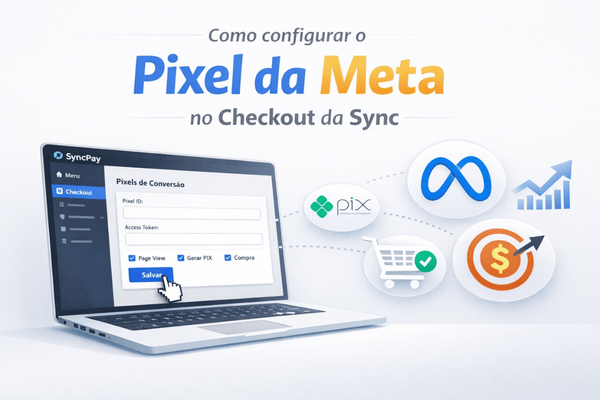
O Pixel da Meta permite rastrear o comportamento dos seus clientes, como visualizações de página, geração de PIX e compras concluídas.
Com essa integração configurada no checkout da SyncPay, você alimenta os algoritmos de anúncio da Meta com dados reais de conversão.
Passo 1 — Acesse o painel da SyncPay pela web
Entre na sua conta em um navegador de computador. Certifique-se de estar usando a versão web da plataforma para ter acesso completo às configurações de produto.
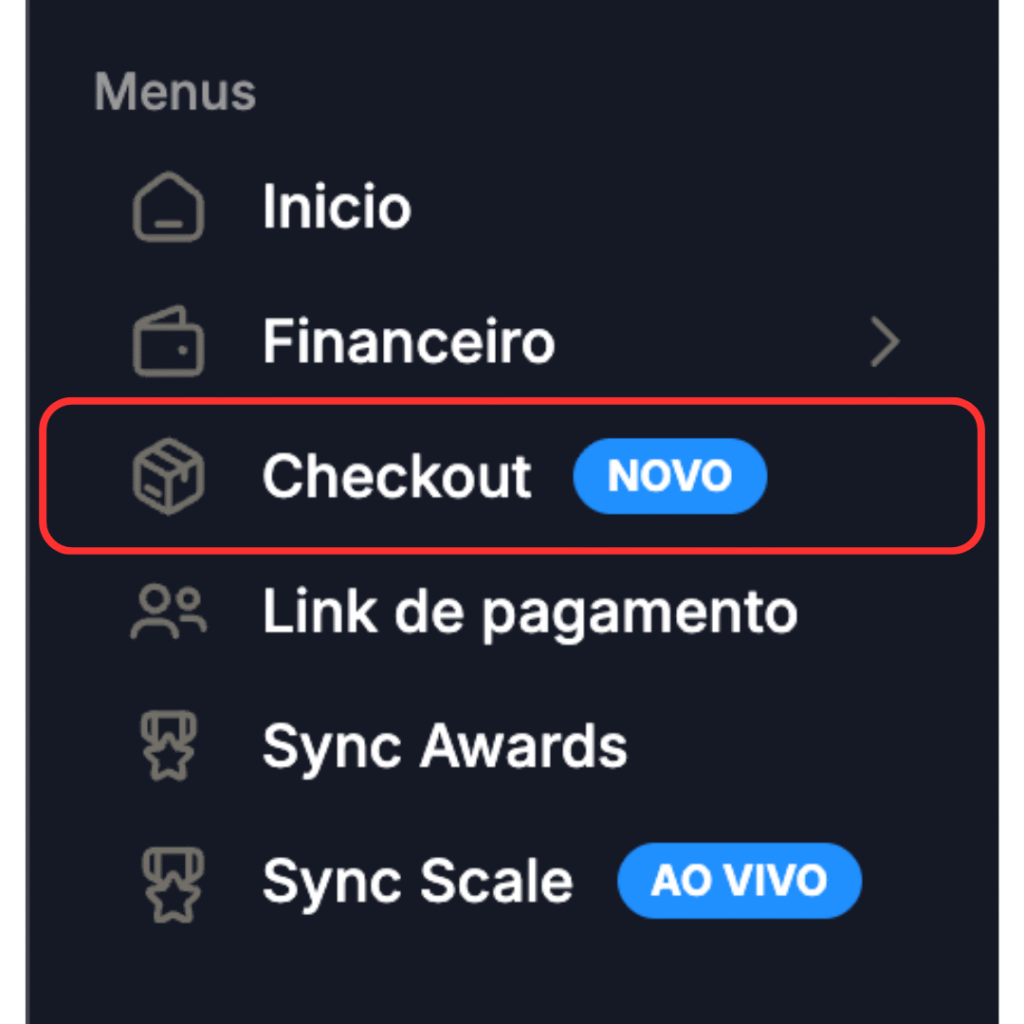
Passo 2 — Navegue até “Checkout” no menu principal
No menu lateral ou superior, localize e clique em Checkout. Você verá a lista de produtos cadastrados na sua conta.
Passo 3 — Crie ou edite o produto desejado
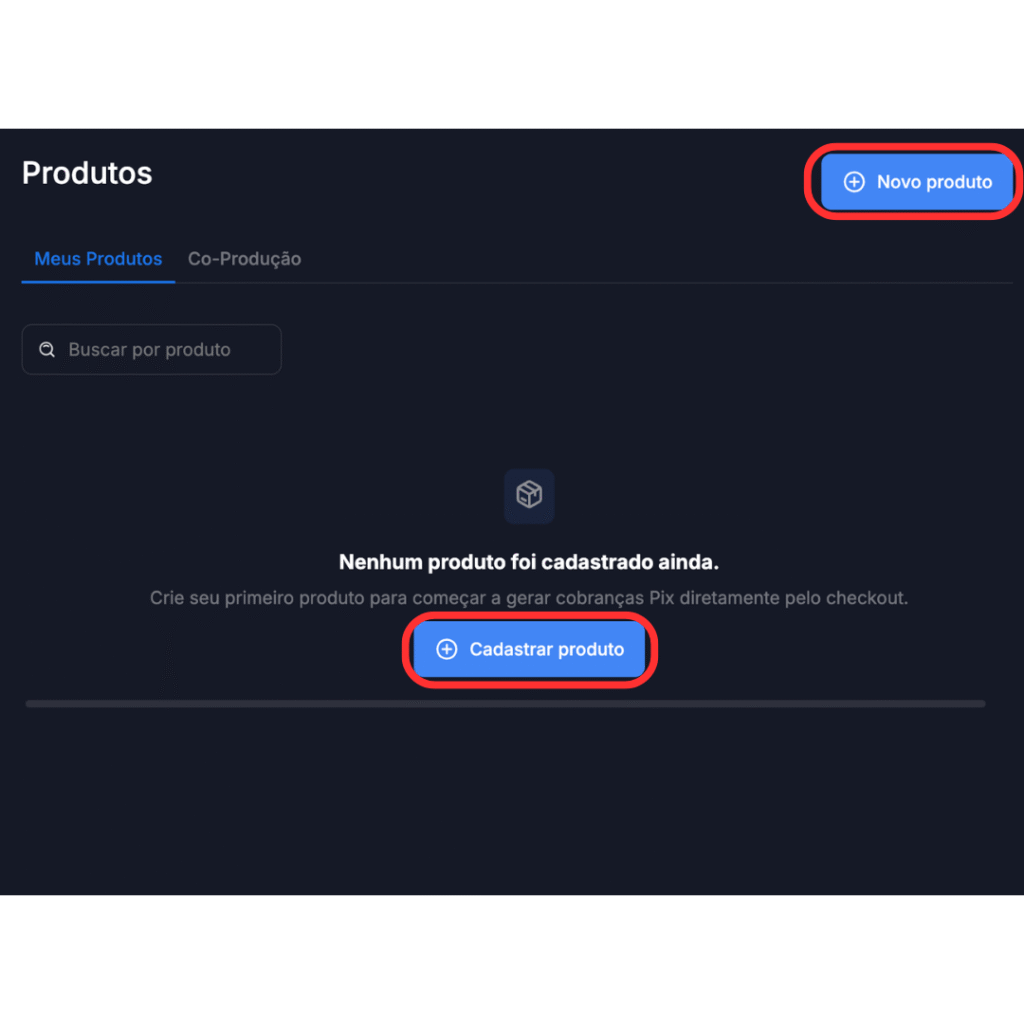
Se ainda não tiver um produto, crie um novo preenchendo as informações necessárias. Se já tiver um produto cadastrado, clique nos três pontos (⋯) no canto direito do produto e selecione a opção de edição.
Passo 4 — Vá até “Configurações do produto”
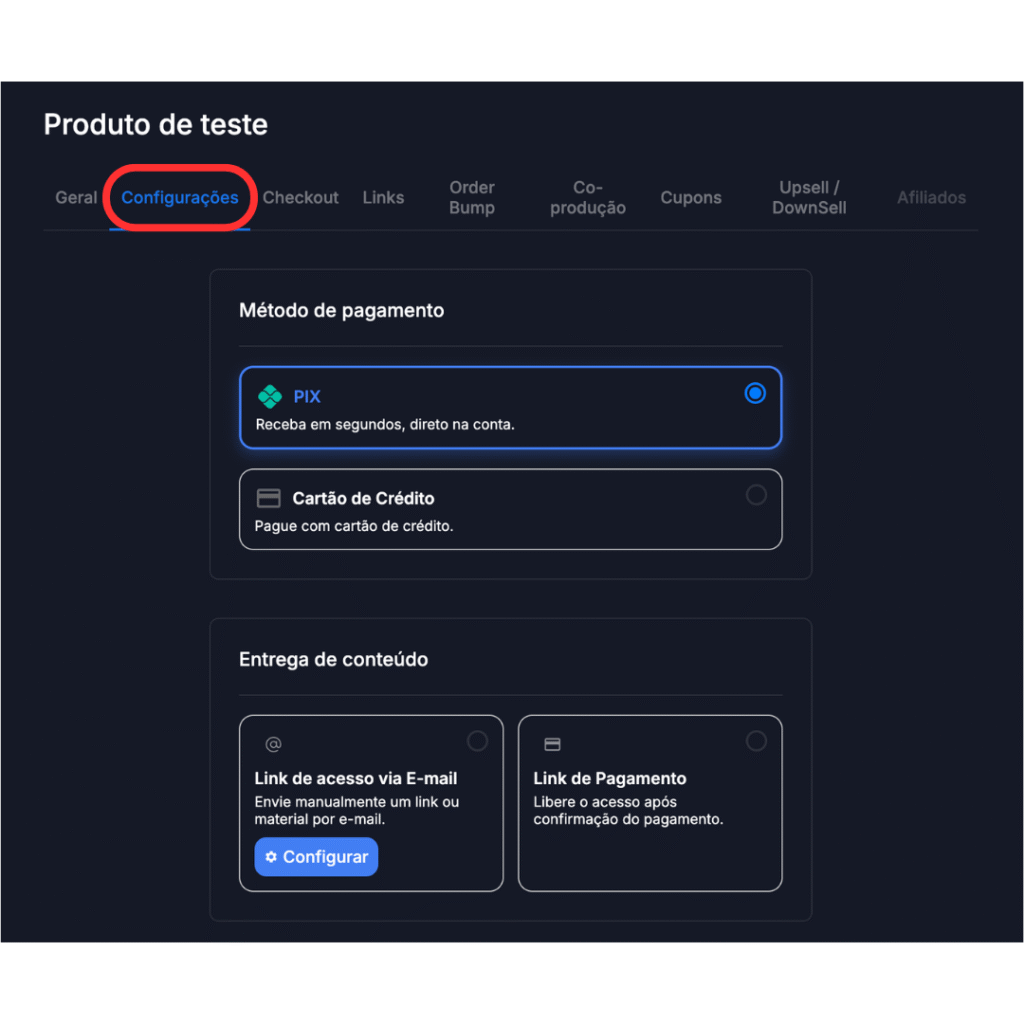
Dentro da edição do produto, acesse a seção de Configurações. Role a página para baixo até encontrar a seção Pixels de Conversão.
Passo 5 — Preencha as credenciais do Pixel
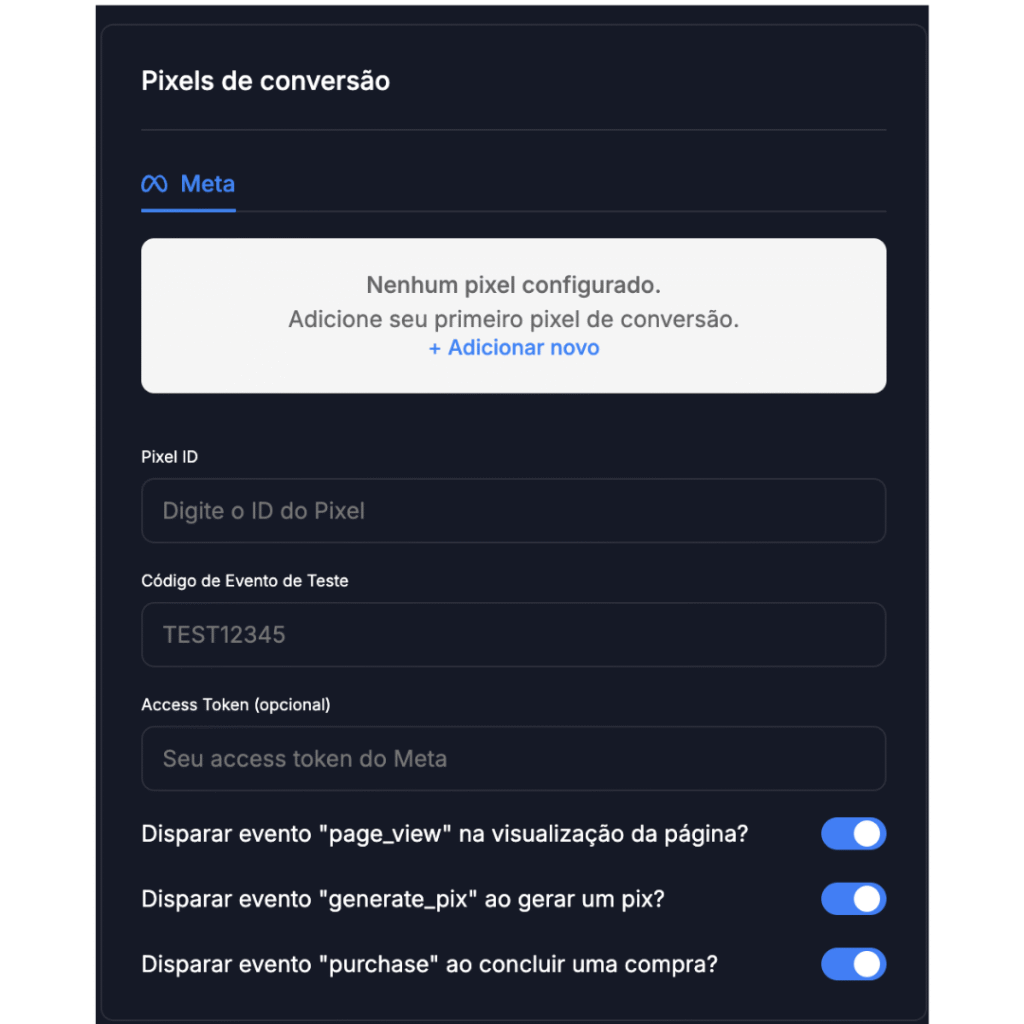
Insira as informações do seu Pixel da Meta nos campos disponíveis:
- Pixel ID (obrigatório) — O identificador único do seu Pixel. Encontrado no Gerenciador de Eventos da Meta.
- Código de evento de teste (opcional) — Usado para validar os eventos no modo de teste antes de publicar.
- Access Token (opcional) — Token da API de Conversões da Meta para envio de eventos server-side.
Passo 6 — Ative os eventos de conversão
Escolha quais eventos deseja disparar para o Pixel. Cada evento captura um momento diferente da jornada do comprador:
page_view— Dispara quando o cliente visualiza a página do checkout.generate_pix— Dispara quando o cliente gera um código PIX para pagamento.purchase— Dispara quando a compra é confirmada e concluída com sucesso.
Passo 7 — Salve as configurações
Clique em Salvar. O Pixel da Meta estará ativo no checkout do produto selecionado a partir desse momento.
💡 Dica: Para validar se os eventos estão sendo disparados corretamente, utilize o Gerenciador de Eventos da Meta com o código de evento de teste preenchido. Você conseguirá ver cada disparo em tempo real antes de ir ao ar.
Pronto! Com o Pixel da Meta configurado no checkout da SyncPay, você passa a registrar conversões reais diretamente nas suas campanhas, melhorando a otimização dos anúncios e reduzindo o custo por aquisição ao longo do tempo.